在现代软件开发中,持续集成和持续部署(CI/CD)已经成为不可或缺的环节。Jenkins 作为最流行的开源自动化服务器,能够帮助我们自动化构建、测试和部署应用程序。
本文带你从零开始,手把手完成 Jenkins 的完整安装过程,部分报错可以参考本文的疑难解答或者官方文档。
# 下载
注意:本文的安装是 window 环境下的安装
其实用 docker 安装也很轻松,可以参考官方文档,也很详细
官方网站下载 Windows LTS 版本
# 安装
# 打开 Jenkins 安装程序
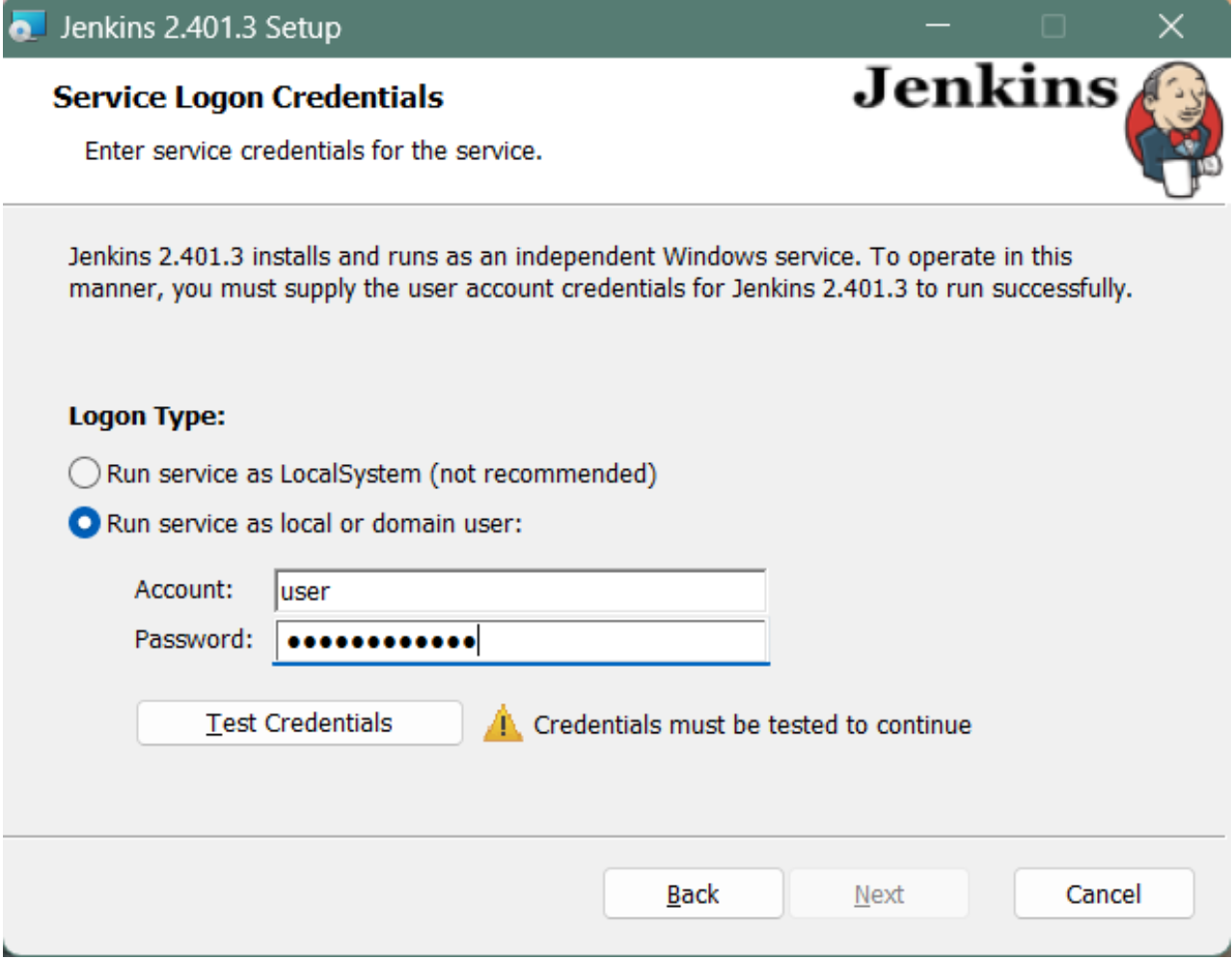
第一个是以 root 权限运行,官方不推荐
故这里用本地用户运行服务
这里需要配置作为服务登录权限的计算机的本地安全策略
如果出现 0X8007052e 的报错,可以参考文章最后的 安装疑难解答
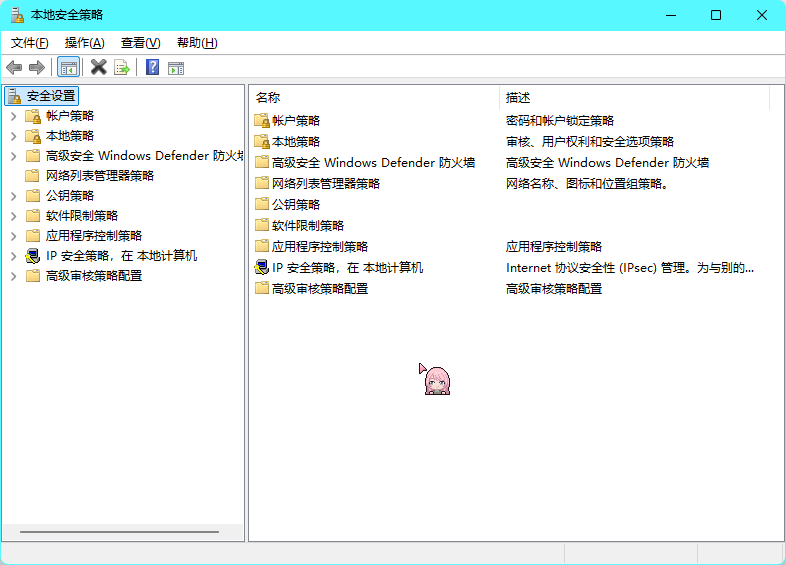
系统菜单搜索本地安全策略功能,如果没有搜到,可以参考文章最后的安装疑难解答
# 配置本地安全策略
搜索并打开本地安全策略
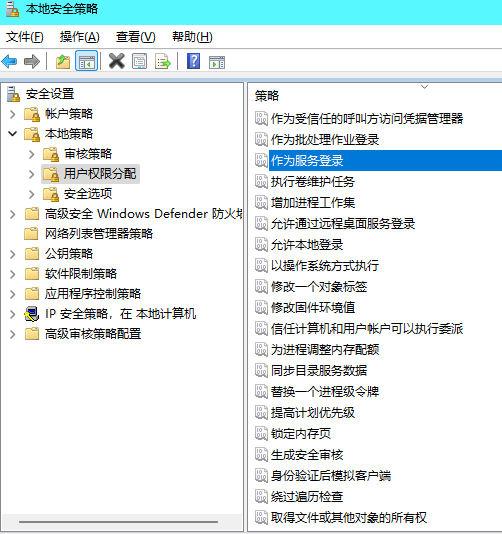
打开用户权限分配,然后点击 作为服务登录,配置对应的信息
在里面点击添加用户或组,在输入对象名称来选择 的框中输入用户名
然后点击检查名称,如果出现下划线字体,则检查为正确的用户名
如果你不知道自己的用户名,可以在高级选项中,点击立即查找,可以查看所有
# 继续安装
检查端口号
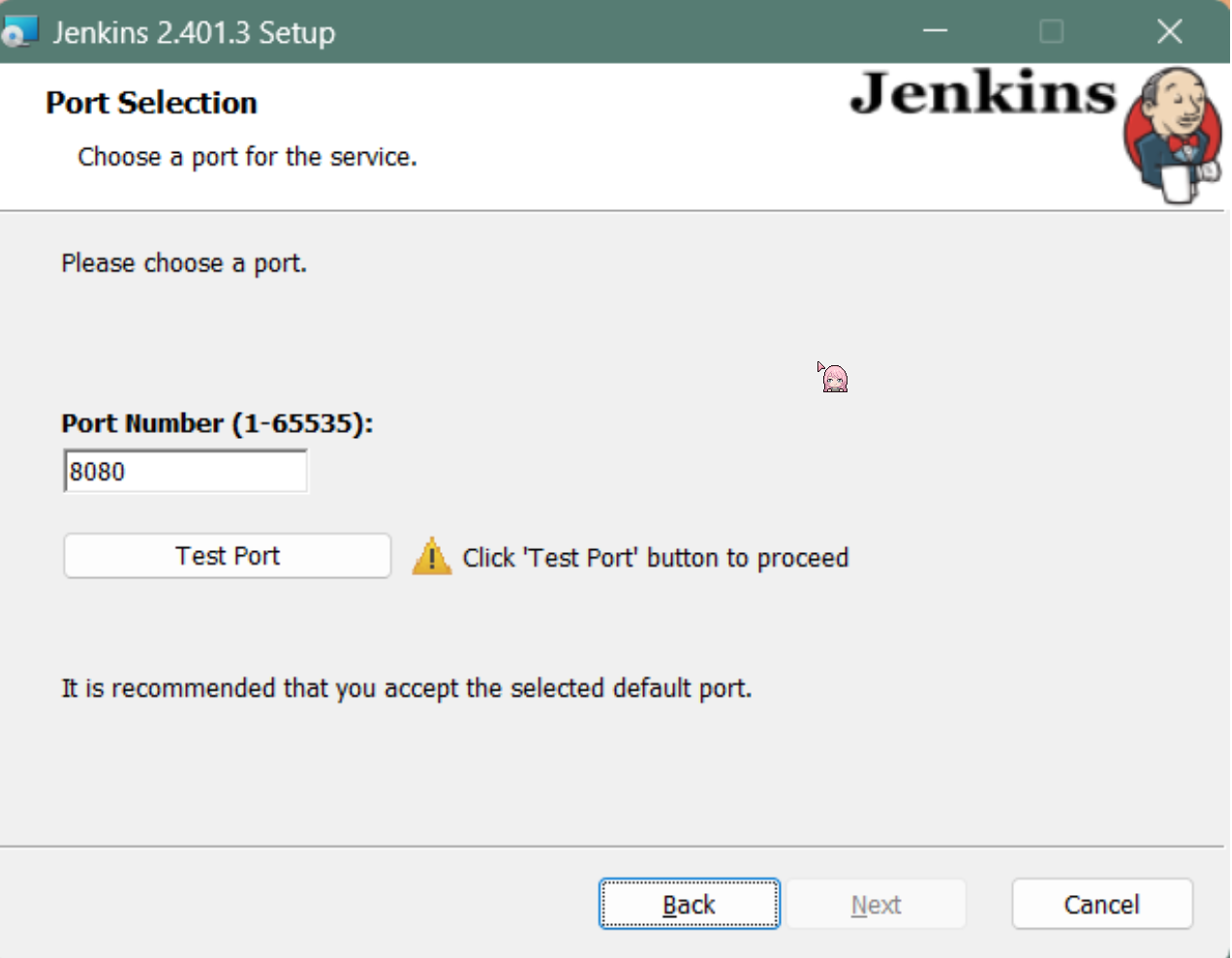
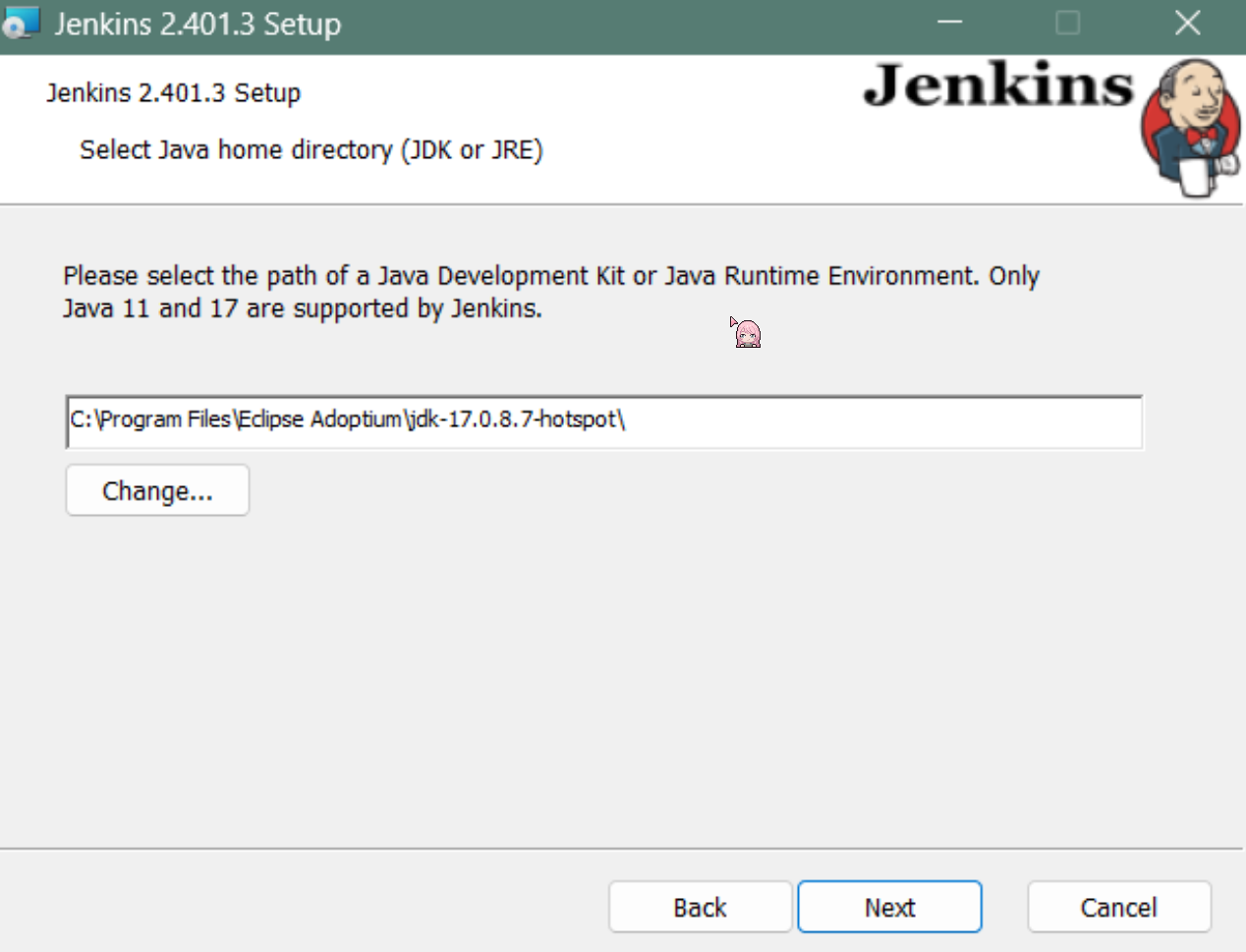
# 检查 JDK 版本
这里我安装时程序会自动指向环境变量的 bin 文件夹,但是配置 bin 路径不行,这里要配置为根目录
如果 jdk 版本不对,要去下载支持的 jdk 版本
# 一直 Next
后面一直 next 就行
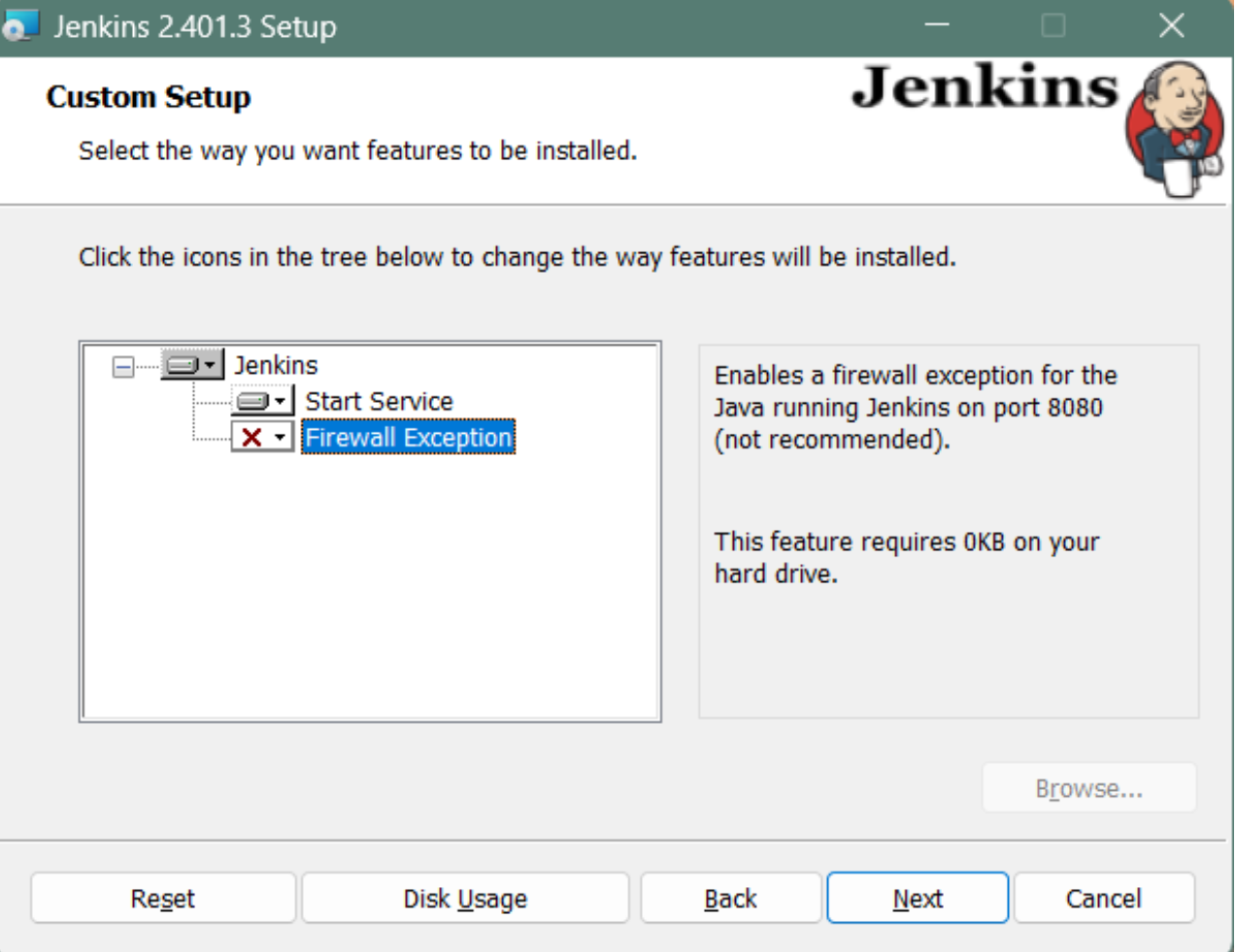
这样就完成 Jenkins 的安装了
# 登录 Jenkins
直接访问本地的 8080 端口(如果刚才没改端口的话)访问 Jenkins 服务,并创建账号登录
如果想改端口,可以去 Jenkins 的安装目录中找 jenkins.xml 中的 httpPort
更改后使用管理员权限运行 powerShell,然后运行下面两条命令,重新让服务启动在你设置的端口号
net stop Jenkins |
net start Jenkins |
# 安装疑难解答
# 搜不到本地安全策略
这是因为微软认为家庭版的系统不需要这个功能,所以被移除了。
但是还是可以安装这个服务的。
虽然还能安装,但是安装会比较慢,如果等急了,直接去用 docker 版吧
管理员权限打开命令行
然后依次执行这两条命令,可能会有点慢,耐心等等吧
FOR %F IN ("%SystemRoot%\servicing\Packages\Microsoft-Windows-GroupPolicy-ClientTools-Package~*.mum") DO (DISM /Online /NoRestart /Add-Package:"%F") |
FOR %F IN ("%SystemRoot%\servicing\Packages\Microsoft-Windows-GroupPolicy-ClientExtensions-Package~*.mum") DO (DISM /Online /NoRestart /Add-Package:"%F") |
如果过程中有些服务安装失败,等执行完再执行试试
如果正常,安装完成后,在菜单是能搜索到本地安全策略的
本地安全策略在 win11 的路径应该是 控制面板 - windows 工具 - 本地安全策略(win10 类似)
# 报错 0X8007052e
报错这个,说明你的账号和密码不对
如果没有配置本地安全策略,请先配置对应信息
如果配置成功了还报错,一个可能是账号写错了,另一个就可能是密码写错了
账号应该与本地安全策略中配置的用户名一致,密码不对就多试试你的常用密码
我也看到有些博客说:如果自己没用密码,则密码为空就能校验成功。如果密码不对的话,这个方法也可以一试。