# 为什么使用 VScode?
- 轻量高效,作为一个代码编辑软件,vscode 的启动迅速,写起来也十分高效
(你可能想说:DevC++ 和 code::blocks 也是轻量级软件啊,用这些不也一样 - 但是 vscode 拥有丰富的扩展插件支持,能够自己在内置的扩展商店内选择插件下载,从而提高你的效率和改善你的使用体验
- 通过丰富的插件,你可以在 vscode 中使用各种编程语言,例如主流的 C,C++,Python 和 java 语言
- 同时 vscode 有智能的代码补全,可以很方便的补全代码或者提供代码建议
- 有着丰富的主题,让 vscode 变得更好看
- 内置的 Git 支持让你能够轻松管理代码版本和进行团队协作,无需离开编辑器
# 下载 VScode
直接在 vsc 中文网站或者官网下载
Vscode 中文网
Visual Studio Code 官网
# 配置 MinGW64 编译器
VScode 作为文本编辑器,内部没有内置编译器,用户可以自己灵活配置自己所需的编译器
而编译 c/c++ 代码一般使用 MinGW64
# 下载方式
# 老版本
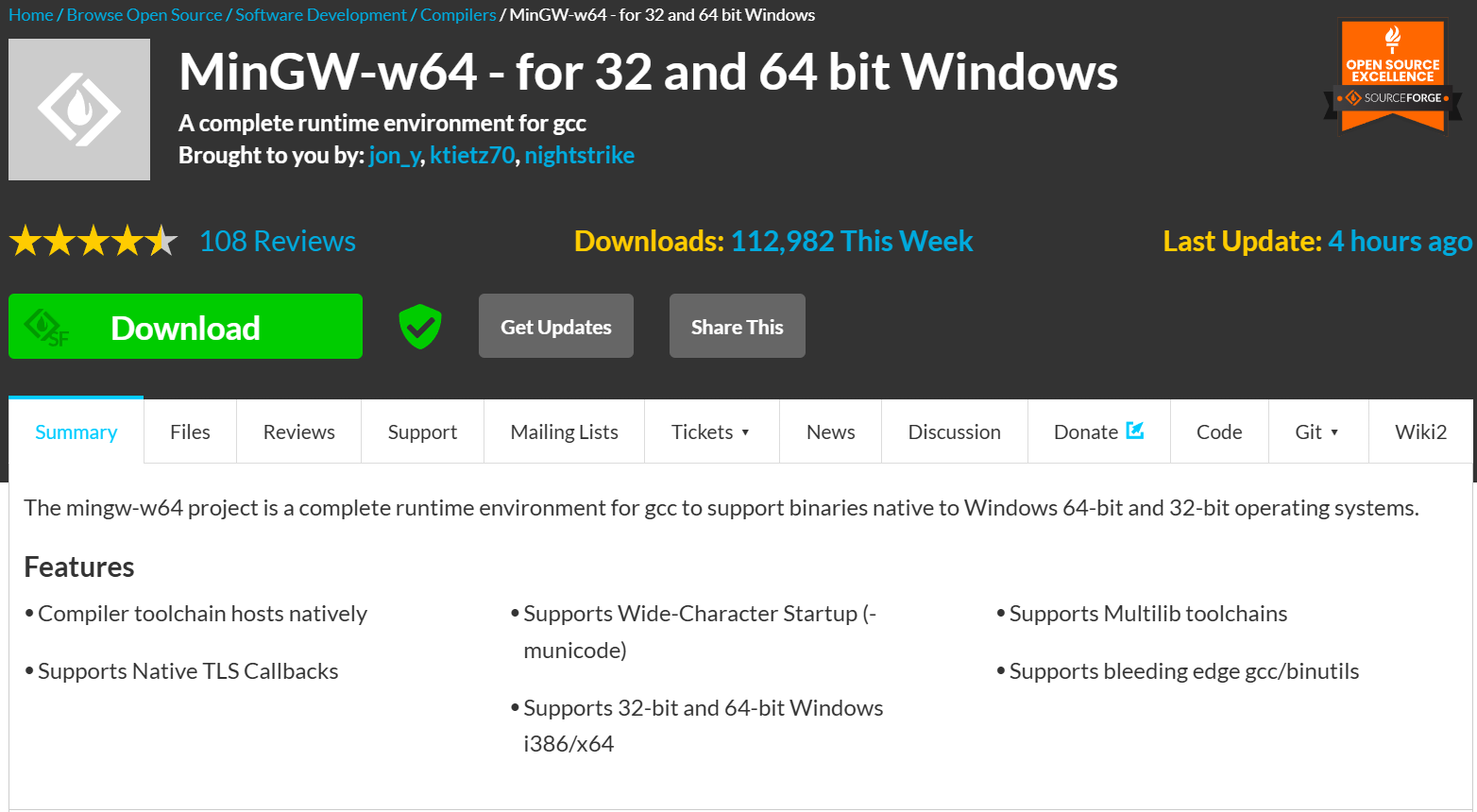
MinGW-w64 - for 32 and 64 bit Windows download | SourceForge.net
直接 Download 即可
# 最新版本
(下载可能会比较慢)
Releases · niXman/mingw-builds-binaries (github.com)
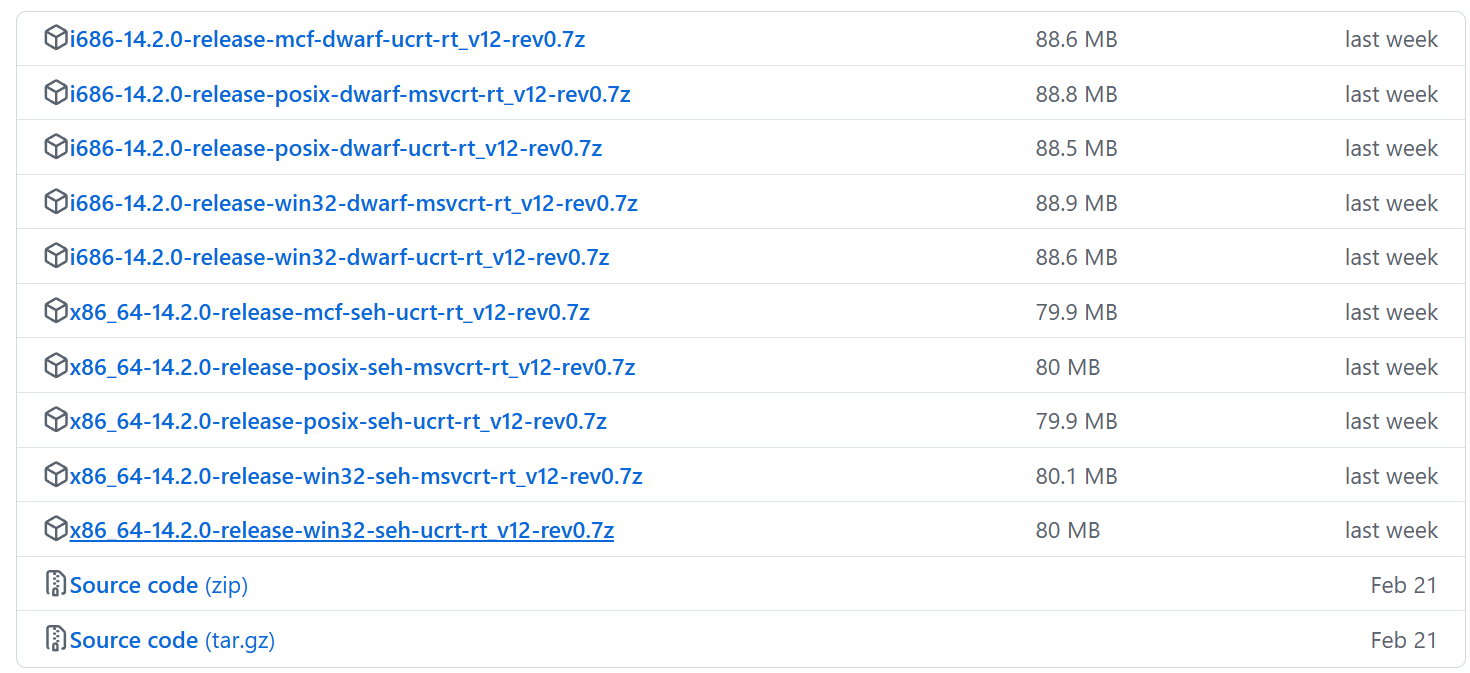
Windows 10,64 位及以后版本推荐下载 x86_64-14.2.0-release-win32-seh-ucrt-rt_v12-rev0.7z 版本
# 确认安装成功
安装后,在开始菜单搜 cmd (命令提示符)
打开后,输入 gcc -v 后,会输出以下内容
C:\Users\yayah>gcc -v | |
Using built-in specs. | |
COLLECT_GCC=gcc | |
COLLECT_LTO_WRAPPER=C:/MinGW64/bin/../libexec/gcc/x86_64-w64-mingw32/13.1.0/lto-wrapper.exe | |
Target: x86_64-w64-mingw32 | |
此处省略 | |
Thread model: win32 | |
Supported LTO compression algorithms: zlib | |
gcc version 13.1.0 (x86_64-win32-seh-rev1, Built by MinGW-Builds project) |
看到 gcc 的版本 gcc version 13.1.0 后就是已经安装成功了
# 配置编译器环境变量
需要将 MinGW64 的 bin 文件地址配置在计算机环境变量的 Path 中
bin 文件地址例如: C:\MinGW64\bin
在开始菜单中(也就是电脑中)搜索环境变量

然后点击环境变量
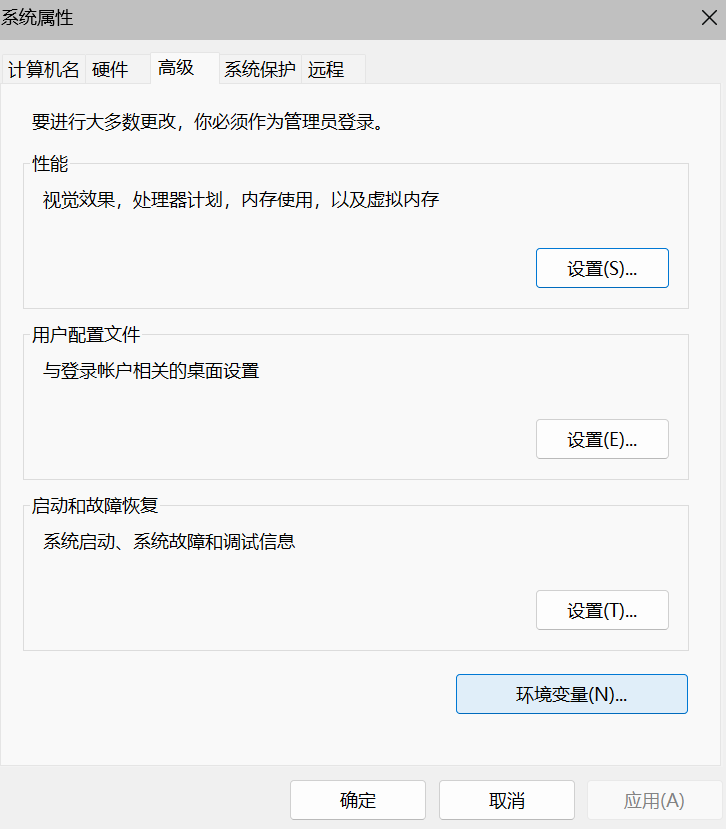
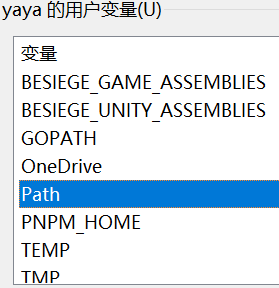
打开环境变量后,双击 Path , 打开后,点击 新建 ,填入复制的 MinGw64 中的 bin 的文件地址
同样的方法在系统变量中也添加 bin 文件的地址
# 配置 VScode
# takes.json
- 先建一个文件夹,然后再创建一个 cpp 文件,写上测试用的 cpp 小程序,接下来需要对其进行 build 操作。单击 Terminal (终端) -> Configure Default Build Task(配置默认生成任务)
- 随后在跳出的选择方框中点击
C/C++: g++.exe build active file以编译 cpp 文件并创建可执行文件 exe,然后会发现左侧文件夹栏目出现.vscode的文件夹,里面有着tasks.json文件,复制以下代码进行覆盖 - 在
command和datail中配置自己相应的 g++ 地址(在 MinGW64 的 bin 文件中)
{ | |
"version": "2.0.0", | |
"tasks": [ | |
{ | |
"type": "cppbuild", | |
"label": "C/C++: g++.exe build active file", | |
"command": "C:\\MinGW64\\bin\\g++.exe", | |
"args": [ | |
"-fdiagnostics-color=always", | |
"-g", | |
"${file}", | |
"-o", | |
"${fileDirname}\\${fileBasenameNoExtension}.exe" | |
], | |
"options": { | |
"cwd": "${fileDirname}" | |
}, | |
"problemMatcher": [ | |
"$gcc" | |
], | |
"group": "build", | |
"detail": "compiler: C:/MinGW64/bin/g++.exe" | |
}, | |
] | |
} |
# launch.json
- 该配置是针对于程序运行的,点击
Run(运行)->Add Configuration(添加配置),这样会在.vscode文件夹中生成launch.json文件 - 复制以下代码直接覆盖
- 在
miDebuggerPath的位置配置自己相应的gdb地址(在 bin 文件夹中) - "
externalConsole": true指的是程序运行时调用黑框输入输出,如果想用界面下方的终端可以改为 false
{ | |
"version": "0.2.0", | |
"configurations": [ | |
{ | |
"name": "g++.exe - Build and debug active file", | |
"type": "cppdbg", | |
"request": "launch", | |
"program": "${fileDirname}\\${fileBasenameNoExtension}.exe", | |
"args": [], | |
"stopAtEntry": false, | |
"cwd": "${fileDirname}", | |
"environment": [], | |
"externalConsole": true, | |
"MIMode": "gdb", | |
"miDebuggerPath": "C:/MinGW64/bin/gdb.exe", | |
"setupCommands": [ | |
{ | |
"description": "Enable pretty-printing for gdb", | |
"text": "-enable-pretty-printing", | |
"ignoreFailures": true | |
} | |
], | |
"preLaunchTask": "C/C++: g++.exe build active file" | |
} | |
] | |
} |
# c_cpp_properties_json
最后一项的配置。该配置时针对于 C/CPP 的相关拓展的,我们首先按下 Ctrl+Shift+P 以打开全局搜索,输入 C++ 并在搜索结果中选择
C/C++: Edit configurations(UI) 或者 C/C++: 编辑配置 (UI)
- 在
configuration name(配置名称)下点击添加配置,填入GCC,然后点确定 - 再在
compiler path(编译器路径)下选择自己的 g++ 路径 - 最后在
intelliSense mode下 选择Windows-gcc-x64 - 然后会发现
.vscode文件夹中出现了c_cpp_properties_json文件,里面的配置代码应该与下方类似:
{ | |
"configurations": [ | |
{ | |
"name": "GCC", | |
"includePath": [ | |
"${workspaceFolder}/**" | |
], | |
"defines": [ | |
"_DEBUG", | |
"UNICODE", | |
"_UNICODE" | |
], | |
"windowsSdkVersion": "10.0.22000.0", | |
"compilerPath": "C:/MinGW64/bin/g++.exe", | |
"cStandard": "c17", | |
"cppStandard": "c++17", | |
"intelliSenseMode": "windows-gcc-x64" | |
} | |
], | |
"version": 4 | |
} |
至此,我们就完成了文件的配置,试着运行自己写的程序测试一下吧